Domain euro-shop24.de kaufen?
Wir ziehen mit dem Projekt
euro-shop24.de um.
Sind Sie am Kauf der Domain
euro-shop24.de interessiert?
domain@kv-gmbh.de · 0541-91531010
Domain euro-shop24.de kaufen?
Wie installiere ich Snipping Tool?
Um das Snipping Tool auf einem Windows-Computer zu installieren, müssen Sie zuerst sicherstellen, dass es nicht bereits auf Ihrem System vorhanden ist. Geben Sie dazu "Snipping Tool" in die Windows-Suchleiste ein. Wenn es nicht gefunden wird, können Sie es über die Systemsteuerung unter "Programme und Funktionen" installieren. Klicken Sie auf "Windows-Funktionen aktivieren oder deaktivieren" und suchen Sie nach dem Snipping Tool. Aktivieren Sie das Kontrollkästchen neben dem Snipping Tool und klicken Sie auf "OK". Das Snipping Tool sollte nun auf Ihrem Computer installiert sein und kann über die Windows-Suche oder das Startmenü geöffnet werden. **
Warum funktioniert Snipping Tool nicht?
Warum funktioniert Snipping Tool nicht? Gibt es eine Fehlermeldung, die angezeigt wird? Hast du versucht, das Programm neu zu starten oder deinen Computer neu zu starten? Möglicherweise liegt das Problem an fehlenden Berechtigungen oder an einer beschädigten Datei. Hast du die neueste Version des Snipping Tools installiert? **


Ähnliche Suchbegriffe für Snipping
Top-Angebote
Produkte zum Begriff Snipping:
-
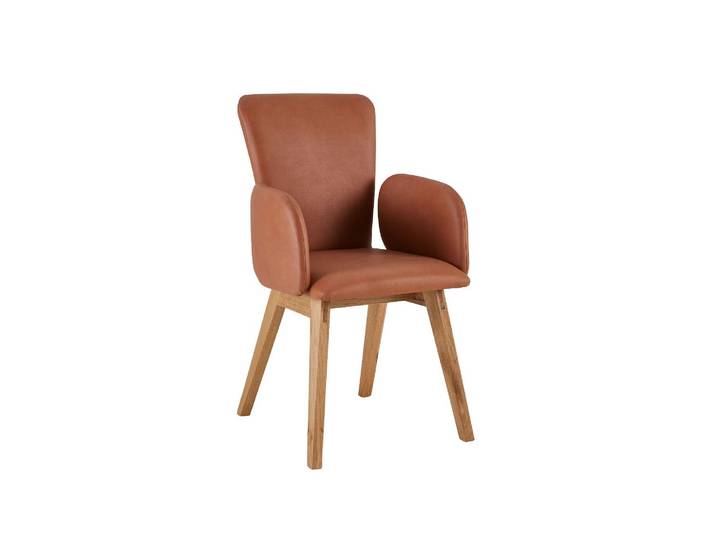
Stuhl Timbert – Montierte Lieferung – 3%-Vorkasse-RabattStuhl Timbert – Montierte Lieferung – 3%-Vorkasse-Rabatt. Stuhl Timbert T 50 in Wildeiche massiv Ein sehr gemütlicher und moderner Stuhl, der zum Verweilen einlädt. Gerne können Sie die Stühle in unterschiedlichen Farben kombinieren und somit Ihre Tischgruppe geschmackvoll aufpeppen. Maße vom Stuhl Timbert T50 Gesamthöhe: 88 cm Breite: 57 cm Sitzhöhe: 49 cm Armlehnenhöhe: 38 cm Tiefe: 56 cm cm cm Sitzhöhe: 46 - 50 cm cm Sitztiefe:51 - 55 cm cm Farbe:Rot,Grün,Blau,Braun,Gelb,Türkis,Grau / Anthrazit ,Beige,Taupe Holzart:Eiche,Wildeiche299,00 €*Versand: 0,00 €Sichere Weiterleitung zum Anbieter
-
Legleiter, Kevin: Kundenservice mit SAP S/4HANAKundenservice mit SAP S/4HANA , Ihr praktischer Leitfaden zur Kundenserviceabwicklung mit SAP S/4HANA Service , Sport-Gewindefahrwerk > Sportfederung , Erscheinungsjahr: 20220303, Produktform: Leinen, Titel der Reihe: SAP Press##, Autoren: Legleiter, Kevin~Schuch, Constantin, Seitenzahl/Blattzahl: 558, Themenüberschrift: BUSINESS & ECONOMICS / Customer Relations, Keyword: Customer-Service; SAP CS; Serviceabwicklung; Ersatzteilvertrieb; Technikereinsatz; Ticket-Management; Customer Relationship Management; CRM; Servicevertrag; Kundenzufriedenheit; SAP Fiori; Best Practices; Know-how Tutorial Wissen Tipp Kurs Anleitung Lernen; SD; Vertrieb; Asset Management, Fachschema: Service (Kundendienst)~SAP - mySAP, Fachkategorie: SAP (Systeme, Anwendungen und Produkte in Datenbanken)~Computernetzwerke und maschinelle Kommunikation, Sprache: Deutsch, Warengruppe: HC/Datenkommunikation/Netze/Mailboxen, Fachkategorie: Kundendienst, Thema: Verstehen, Text Sprache: ger, UNSPSC: 49019900, Warenverzeichnis für die Außenhandelsstatistik: 49019900, Verlag: Rheinwerk Verlag GmbH, Verlag: Rheinwerk Verlag GmbH, Verlag: Rheinwerk Verlag GmbH, Länge: 243, Breite: 181, Höhe: 37, Gewicht: 1153, Produktform: Gebunden, Genre: Mathematik/Naturwissenschaften/Technik/Medizin, Genre: Mathematik/Naturwissenschaften/Technik/Medizin, Herkunftsland: DEUTSCHLAND (DE), Katalog: deutschsprachige Titel, Katalog: Gesamtkatalog, Katalog: Lagerartikel, Book on Demand, ausgew. Medienartikel, Relevanz: 0002, Tendenz: 0, Unterkatalog: AK, Unterkatalog: Bücher, Unterkatalog: Hardcover, Unterkatalog: Lagerartikel, WolkenId: 297560579,90 €*Versand: 0,00 €Sichere Weiterleitung zum Anbieter
-
Armlehnstuhl Belcano – Montierte Lieferung – 3%-Vorkasse-RabattArmlehnstuhl Belcano – Montierte Lieferung – 3%-Vorkasse-Rabatt. Stuhl Belcano 16 in Wildeiche massiv Ein echtes Meisterstück ist dieser gemütliche und moderne Stuhl Belcano, der zum Verweilen einlädt. Der Stuhl ist in vielen Farben zu bekommen. Stoffmuster senden wir Ihnen natürlich gern zu. Haben Sie Fragen oder andere Wünsche, melden Sie sich gern bei uns, wir freuen uns. Stuhlbeine Massivholz Wildeiche Holzfüße konisch Maße vom Stuhl Belcano Gesamthöhe: 91 cm Sitzbreite: 46 cm Sitzhöhe: 49 cm Armlehnenhöhe: 70 cm Gesamtbreite: 57 cm cm cm Sitzhöhe: 46 - 50 cm cm Sitztiefe:45 - 50 cm cm Farbe:Rot,Grün,Blau,Braun,Schwarz,Grau / Anthrazit ,Beige Holzart:Eiche,Wildeiche649,00 €*Versand: 0,00 €Sichere Weiterleitung zum Anbieter
-
Roter Ohrensessel Horsens – Montierte Lieferung – 3%-Vorkasse-RabattRoter Ohrensessel Horsens – Montierte Lieferung – 3%-Vorkasse-Rabatt. Ohrensessel Horsens im Landhausstil mit Federkern-Polsterung Der Ohrensessel Horsens besticht mit seiner sehr repräsentativen Optik und optimalem Sitzkomfort und ist durch eine aufwendig, hochwertig verarbeitete Polsterung sehr bequem. Hier sehen Sie den Ohrensessel im Stoff Stoff 40800 rot 51 % Polyester 40 % Baumwolle Die abgebildeten Kissen bieten wir Ihnen gerne auf Wunsch an Polster: Sessel und Hocker mit Federkern-Polsterung Unterfederung erfolgt mit Wellen-Metallfedern Das Sitzkissen ist lose und dadurch leicht zu reinigen Füße: Diese Holzfüße sind erhältlich: Kiefer gelaugt/geölt Kiefer provence Buche (mit geringem Aufpreis) Kiefer weiß (mit geringem Aufpreis) Maße des Ohrensessels Breite: 85 cm Tiefe: 100 cm Gesamthöhe: 110 Sitztiefe: 55 cm Sitzhöhe: 44 cm Maße des Hockers Breite: 55 cm Tiefe: 55 cm Gesamthöhe: 39 cm Entdecken Sie alle Farben und Stoffe Hier sehen Sie die lieferbaren Stoffe. Auf Wunsch senden wir Ihnen gerne ein Stoffmuster für den Ohrensessel zu. Die Preise für die anderen Stoffarten teilen wir Ihnen gerne auf Anfrage mit. Wenn Sie einen anderen Stoff wünschen, geben Sie einfach, im Bestellprozess, unter »Bemerkungen« die Stoff - Nummer an. cm cm Sitzhöhe: 40 - 45 cm cm Sitztiefe:51 - 55 cm cm Farbe:Rot1399,00 €*Versand: 0,00 €Sichere Weiterleitung zum Anbieter



-
Wie finde ich das Snipping Tool?
Das Snipping Tool ist eine integrierte Anwendung in Windows-Betriebssystemen, die es Benutzern ermöglicht, Screenshots zu erstellen. Um das Snipping Tool zu finden, können Sie einfach die Windows-Suche verwenden und nach "Snipping Tool" suchen. Alternativ können Sie auch auf das Startmenü klicken, "Alle Apps" auswählen und nach dem Snipping Tool suchen. Eine weitere Möglichkeit besteht darin, die Tastenkombination "Windows-Taste + Shift + S" zu verwenden, um das Snipping Tool schnell zu öffnen. Wenn Sie das Snipping Tool häufig verwenden, können Sie es auch an die Taskleiste oder den Desktop anheften, um einen schnellen Zugriff zu haben. **
-
Wie öffne ich das Snipping Tool?
Um das Snipping Tool zu öffnen, kannst du entweder die Windows-Suche verwenden und nach "Snipping Tool" suchen. Alternativ kannst du auch die Tastenkombination "Windows-Taste + Shift + S" drücken, um das Snipping Tool direkt zu öffnen. Eine weitere Möglichkeit ist, das Snipping Tool über das Startmenü unter "Windows-Zubehör" zu finden und von dort aus zu öffnen. Du kannst auch einen Rechtsklick auf die Taskleiste machen, "Neu" auswählen und dann "Snipping Tool" anklicken, um es zu öffnen. **
-
Wo werden Snipping Tool Bilder gespeichert?
Das Snipping Tool speichert standardmäßig die erstellten Bilder in der Zwischenablage. Wenn du ein Bild mit dem Snipping Tool aufgenommen hast, kannst du es in ein anderes Programm einfügen, z. B. in ein Bildbearbeitungsprogramm oder in ein Textverarbeitungsprogramm. Von dort aus kannst du das Bild dann speichern, wo du möchtest. Es gibt jedoch auch die Möglichkeit, die Einstellungen des Snipping Tools anzupassen, um die Bilder direkt an einem bestimmten Speicherort zu speichern. Hast du diese Einstellungen bereits geändert oder möchtest du wissen, wo die Standard-Speicherort für Snipping Tool Bilder ist? **
-
Was ist das Snipping Tool 3?
Das Snipping Tool 3 ist ein Bildschirmaufnahmeprogramm, das es Benutzern ermöglicht, Screenshots von ihrem Computerbildschirm zu erstellen. Es bietet verschiedene Aufnahmemodi wie Rechteck, Freiform, Fenster oder Vollbild. Mit dem Snipping Tool 3 können Benutzer ihre Screenshots bearbeiten, markieren und speichern, um sie später zu verwenden. Es ist ein nützliches Werkzeug für Präsentationen, Tutorials oder einfach nur zum Teilen von Bildschirminhalten. **


Wie benutze ich das Snipping Tool?
Um das Snipping Tool zu verwenden, öffne zuerst das Programm auf deinem Computer. Klicke dann auf "Neu" und wähle den Bereich aus, den du erfassen möchtest. Du kannst zwischen verschiedenen Arten von Ausschnitten wählen, z.B. Freihand, Rechteck oder Fenster. Nachdem du den gewünschten Bereich ausgewählt hast, kannst du den Ausschnitt speichern, kopieren oder markieren. Du kannst das Snipping Tool auch verwenden, um Notizen oder Markierungen auf dem Bildschirmausschnitt hinzuzufügen. **
Wie funktioniert Snipping Tool Windows 10?
Das Snipping Tool ist ein integriertes Programm in Windows 10, mit dem Benutzer Screenshots erstellen können. Um das Snipping Tool zu verwenden, öffnen Sie es entweder über die Suche in der Taskleiste oder über das Startmenü. Wählen Sie dann die Art des Screenshots aus, den Sie erstellen möchten (Vollbild, rechteckiger Ausschnitt, freie Form oder Fenster). Klicken Sie auf "Neu" und ziehen Sie den Cursor über den Bereich, den Sie erfassen möchten. Anschließend können Sie den Screenshot speichern, kopieren oder bearbeiten. **
Top-Angebote
Produkte zum Begriff Snipping:
-
Timbert Stuhl – Montierte Lieferung – 3%-Vorkasse-RabattTimbert Stuhl – Montierte Lieferung – 3%-Vorkasse-Rabatt. Stuhl Timbert T-00 mit Holzfüßen aus Wildeiche Ein gemütlicher und moderner Stuhl, der zum Verweilen einlädt. Durch die schönen massiven Füße aus massiver Wildeiche lassen sich die Stühle mit vielen unserer Tische kombinieren. Holzfüße aus Wildeiche massiv geölt Der Stuhl ist in verschiedenen Farben lieferbar siehe Auswahl bei den Bildern Maße vom Stuhl Gesamthöhe: 91 cm Sitzhöhe: 48 cm Tiefe: 60 cm Breite: 46 cm cm cm Sitzhöhe: 46 - 50 cm cm Sitztiefe:56 - 60 cm cm Farbe:Rot,Grün,Blau,Braun,Gelb,Grau / Anthrazit ,Beige,Taupe Holzart:Eiche,Wildeiche199,00 €*Versand: 0,00 €Sichere Weiterleitung zum Anbieter
-
Stuhl Timbert – Montierte Lieferung – 3%-Vorkasse-RabattStuhl Timbert – Montierte Lieferung – 3%-Vorkasse-Rabatt. Stuhl Timbert T 50 in Wildeiche massiv Ein sehr gemütlicher und moderner Stuhl, der zum Verweilen einlädt. Gerne können Sie die Stühle in unterschiedlichen Farben kombinieren und somit Ihre Tischgruppe geschmackvoll aufpeppen. Maße vom Stuhl Timbert T50 Gesamthöhe: 88 cm Breite: 57 cm Sitzhöhe: 49 cm Armlehnenhöhe: 38 cm Tiefe: 56 cm cm cm Sitzhöhe: 46 - 50 cm cm Sitztiefe:51 - 55 cm cm Farbe:Rot,Grün,Blau,Braun,Gelb,Türkis,Grau / Anthrazit ,Beige,Taupe Holzart:Eiche,Wildeiche299,00 €*Versand: 0,00 €Sichere Weiterleitung zum Anbieter
-
Legleiter, Kevin: Kundenservice mit SAP S/4HANAKundenservice mit SAP S/4HANA , Ihr praktischer Leitfaden zur Kundenserviceabwicklung mit SAP S/4HANA Service , Sport-Gewindefahrwerk > Sportfederung , Erscheinungsjahr: 20220303, Produktform: Leinen, Titel der Reihe: SAP Press##, Autoren: Legleiter, Kevin~Schuch, Constantin, Seitenzahl/Blattzahl: 558, Themenüberschrift: BUSINESS & ECONOMICS / Customer Relations, Keyword: Customer-Service; SAP CS; Serviceabwicklung; Ersatzteilvertrieb; Technikereinsatz; Ticket-Management; Customer Relationship Management; CRM; Servicevertrag; Kundenzufriedenheit; SAP Fiori; Best Practices; Know-how Tutorial Wissen Tipp Kurs Anleitung Lernen; SD; Vertrieb; Asset Management, Fachschema: Service (Kundendienst)~SAP - mySAP, Fachkategorie: SAP (Systeme, Anwendungen und Produkte in Datenbanken)~Computernetzwerke und maschinelle Kommunikation, Sprache: Deutsch, Warengruppe: HC/Datenkommunikation/Netze/Mailboxen, Fachkategorie: Kundendienst, Thema: Verstehen, Text Sprache: ger, UNSPSC: 49019900, Warenverzeichnis für die Außenhandelsstatistik: 49019900, Verlag: Rheinwerk Verlag GmbH, Verlag: Rheinwerk Verlag GmbH, Verlag: Rheinwerk Verlag GmbH, Länge: 243, Breite: 181, Höhe: 37, Gewicht: 1153, Produktform: Gebunden, Genre: Mathematik/Naturwissenschaften/Technik/Medizin, Genre: Mathematik/Naturwissenschaften/Technik/Medizin, Herkunftsland: DEUTSCHLAND (DE), Katalog: deutschsprachige Titel, Katalog: Gesamtkatalog, Katalog: Lagerartikel, Book on Demand, ausgew. Medienartikel, Relevanz: 0002, Tendenz: 0, Unterkatalog: AK, Unterkatalog: Bücher, Unterkatalog: Hardcover, Unterkatalog: Lagerartikel, WolkenId: 297560579,90 €*Versand: 0,00 €Sichere Weiterleitung zum Anbieter
-
Wie installiere ich Snipping Tool?
Um das Snipping Tool auf einem Windows-Computer zu installieren, müssen Sie zuerst sicherstellen, dass es nicht bereits auf Ihrem System vorhanden ist. Geben Sie dazu "Snipping Tool" in die Windows-Suchleiste ein. Wenn es nicht gefunden wird, können Sie es über die Systemsteuerung unter "Programme und Funktionen" installieren. Klicken Sie auf "Windows-Funktionen aktivieren oder deaktivieren" und suchen Sie nach dem Snipping Tool. Aktivieren Sie das Kontrollkästchen neben dem Snipping Tool und klicken Sie auf "OK". Das Snipping Tool sollte nun auf Ihrem Computer installiert sein und kann über die Windows-Suche oder das Startmenü geöffnet werden. **
-
Warum funktioniert Snipping Tool nicht?
Warum funktioniert Snipping Tool nicht? Gibt es eine Fehlermeldung, die angezeigt wird? Hast du versucht, das Programm neu zu starten oder deinen Computer neu zu starten? Möglicherweise liegt das Problem an fehlenden Berechtigungen oder an einer beschädigten Datei. Hast du die neueste Version des Snipping Tools installiert? **
-
Wie finde ich das Snipping Tool?
Das Snipping Tool ist eine integrierte Anwendung in Windows-Betriebssystemen, die es Benutzern ermöglicht, Screenshots zu erstellen. Um das Snipping Tool zu finden, können Sie einfach die Windows-Suche verwenden und nach "Snipping Tool" suchen. Alternativ können Sie auch auf das Startmenü klicken, "Alle Apps" auswählen und nach dem Snipping Tool suchen. Eine weitere Möglichkeit besteht darin, die Tastenkombination "Windows-Taste + Shift + S" zu verwenden, um das Snipping Tool schnell zu öffnen. Wenn Sie das Snipping Tool häufig verwenden, können Sie es auch an die Taskleiste oder den Desktop anheften, um einen schnellen Zugriff zu haben. **
-
Wie öffne ich das Snipping Tool?
Um das Snipping Tool zu öffnen, kannst du entweder die Windows-Suche verwenden und nach "Snipping Tool" suchen. Alternativ kannst du auch die Tastenkombination "Windows-Taste + Shift + S" drücken, um das Snipping Tool direkt zu öffnen. Eine weitere Möglichkeit ist, das Snipping Tool über das Startmenü unter "Windows-Zubehör" zu finden und von dort aus zu öffnen. Du kannst auch einen Rechtsklick auf die Taskleiste machen, "Neu" auswählen und dann "Snipping Tool" anklicken, um es zu öffnen. **
Ähnliche Suchbegriffe für Snipping
-
Armlehnstuhl Belcano – Montierte Lieferung – 3%-Vorkasse-RabattArmlehnstuhl Belcano – Montierte Lieferung – 3%-Vorkasse-Rabatt. Stuhl Belcano 16 in Wildeiche massiv Ein echtes Meisterstück ist dieser gemütliche und moderne Stuhl Belcano, der zum Verweilen einlädt. Der Stuhl ist in vielen Farben zu bekommen. Stoffmuster senden wir Ihnen natürlich gern zu. Haben Sie Fragen oder andere Wünsche, melden Sie sich gern bei uns, wir freuen uns. Stuhlbeine Massivholz Wildeiche Holzfüße konisch Maße vom Stuhl Belcano Gesamthöhe: 91 cm Sitzbreite: 46 cm Sitzhöhe: 49 cm Armlehnenhöhe: 70 cm Gesamtbreite: 57 cm cm cm Sitzhöhe: 46 - 50 cm cm Sitztiefe:45 - 50 cm cm Farbe:Rot,Grün,Blau,Braun,Schwarz,Grau / Anthrazit ,Beige Holzart:Eiche,Wildeiche649,00 €*Versand: 0,00 €Sichere Weiterleitung zum Anbieter
-
Roter Ohrensessel Horsens – Montierte Lieferung – 3%-Vorkasse-RabattRoter Ohrensessel Horsens – Montierte Lieferung – 3%-Vorkasse-Rabatt. Ohrensessel Horsens im Landhausstil mit Federkern-Polsterung Der Ohrensessel Horsens besticht mit seiner sehr repräsentativen Optik und optimalem Sitzkomfort und ist durch eine aufwendig, hochwertig verarbeitete Polsterung sehr bequem. Hier sehen Sie den Ohrensessel im Stoff Stoff 40800 rot 51 % Polyester 40 % Baumwolle Die abgebildeten Kissen bieten wir Ihnen gerne auf Wunsch an Polster: Sessel und Hocker mit Federkern-Polsterung Unterfederung erfolgt mit Wellen-Metallfedern Das Sitzkissen ist lose und dadurch leicht zu reinigen Füße: Diese Holzfüße sind erhältlich: Kiefer gelaugt/geölt Kiefer provence Buche (mit geringem Aufpreis) Kiefer weiß (mit geringem Aufpreis) Maße des Ohrensessels Breite: 85 cm Tiefe: 100 cm Gesamthöhe: 110 Sitztiefe: 55 cm Sitzhöhe: 44 cm Maße des Hockers Breite: 55 cm Tiefe: 55 cm Gesamthöhe: 39 cm Entdecken Sie alle Farben und Stoffe Hier sehen Sie die lieferbaren Stoffe. Auf Wunsch senden wir Ihnen gerne ein Stoffmuster für den Ohrensessel zu. Die Preise für die anderen Stoffarten teilen wir Ihnen gerne auf Anfrage mit. Wenn Sie einen anderen Stoff wünschen, geben Sie einfach, im Bestellprozess, unter »Bemerkungen« die Stoff - Nummer an. cm cm Sitzhöhe: 40 - 45 cm cm Sitztiefe:51 - 55 cm cm Farbe:Rot1399,00 €*Versand: 0,00 €Sichere Weiterleitung zum Anbieter
-
Kommode MERKUR / MARY – Montierte Lieferung – 3%-Vorkasse-RabattKommode MERKUR / MARY – Montierte Lieferung – 3%-Vorkasse-Rabatt. Kommode Merkur / Mary Kommode mit 4 Schubkästen und 1 Türenpaar links Material: massive Eiche massive Kernbuche 1 Boden links Die Kommodenserie hat hochwertige Teleskopauszüge an den Schubladen und Tipp-Auf-Beschläge Maße der Kommode Breite: 150 cm Höhe: 82 cm Tiefe: 45 cm Breite: 121 - 150 cm cm Höhe: 71 - 90 cm cm cm cm Holzart:Eiche,Wildeiche ,Buche,Kernbuche1398,00 €*Versand: 0,00 €Sichere Weiterleitung zum Anbieter
-
Karierter Ohrensessel Horsens – Montierte Lieferung – 3%-Vorkasse-RabattKarierter Ohrensessel Horsens – Montierte Lieferung – 3%-Vorkasse-Rabatt. Ohrensessel Horsens im Landhausstil mit Federkern-Polsterung Der Ohrensessel Horsens besticht mit seiner sehr repräsentativen Optik und optimalem Sitzkomfort und ist durch eine aufwendig, hochwertig verarbeitete Polsterung sehr bequem. Hier sehen Sie den Ohrensessel im Stoff 28-331 + 28-332 rot 11 % Viskose 52 % Polyester 37 % Polyacryl Polster: Sessel und Hocker mit Federkern-Polsterung Unterfederung erfolgt mit Wellen-Metallfedern Das Sitzkissen ist lose und dadurch leicht zu reinigen Füße: Diese Holzfüße sind erhältlich: Kiefer gelaugt/geölt Kiefer provence Buche (mit geringem Aufpreis) Kiefer weiß (mit geringem Aufpreis) Maße des Ohrensessels Breite: 85 cm Tiefe: 100 cm Gesamthöhe: 110 Sitztiefe: 55 cm Sitzhöhe: 44 cm Maße des Hockers Breite: 55 cm Tiefe: 55 cm Gesamthöhe: 39 cm Entdecken Sie alle Farben und Stoffe Hier sehen Sie die lieferbaren Stoffe. Auf Wunsch senden wir Ihnen gerne ein Stoffmuster für den Ohrensessel zu. Die Preise für die anderen Stoffarten teilen wir Ihnen gerne auf Anfrage mit. Wenn Sie einen anderen Stoff wünschen, geben Sie einfach, im Bestellprozess, unter »Bemerkungen« die Stoff - Nummer an. cm cm Sitzhöhe: 40 - 45 cm cm Sitztiefe:51 - 55 cm cm Farbe:Rot,Weiß1135,00 €*Versand: 0,00 €Sichere Weiterleitung zum Anbieter
-
Wo werden Snipping Tool Bilder gespeichert?
Das Snipping Tool speichert standardmäßig die erstellten Bilder in der Zwischenablage. Wenn du ein Bild mit dem Snipping Tool aufgenommen hast, kannst du es in ein anderes Programm einfügen, z. B. in ein Bildbearbeitungsprogramm oder in ein Textverarbeitungsprogramm. Von dort aus kannst du das Bild dann speichern, wo du möchtest. Es gibt jedoch auch die Möglichkeit, die Einstellungen des Snipping Tools anzupassen, um die Bilder direkt an einem bestimmten Speicherort zu speichern. Hast du diese Einstellungen bereits geändert oder möchtest du wissen, wo die Standard-Speicherort für Snipping Tool Bilder ist? **
-
Was ist das Snipping Tool 3?
Das Snipping Tool 3 ist ein Bildschirmaufnahmeprogramm, das es Benutzern ermöglicht, Screenshots von ihrem Computerbildschirm zu erstellen. Es bietet verschiedene Aufnahmemodi wie Rechteck, Freiform, Fenster oder Vollbild. Mit dem Snipping Tool 3 können Benutzer ihre Screenshots bearbeiten, markieren und speichern, um sie später zu verwenden. Es ist ein nützliches Werkzeug für Präsentationen, Tutorials oder einfach nur zum Teilen von Bildschirminhalten. **
-
Wie benutze ich das Snipping Tool?
Um das Snipping Tool zu verwenden, öffne zuerst das Programm auf deinem Computer. Klicke dann auf "Neu" und wähle den Bereich aus, den du erfassen möchtest. Du kannst zwischen verschiedenen Arten von Ausschnitten wählen, z.B. Freihand, Rechteck oder Fenster. Nachdem du den gewünschten Bereich ausgewählt hast, kannst du den Ausschnitt speichern, kopieren oder markieren. Du kannst das Snipping Tool auch verwenden, um Notizen oder Markierungen auf dem Bildschirmausschnitt hinzuzufügen. **
-
Wie funktioniert Snipping Tool Windows 10?
Das Snipping Tool ist ein integriertes Programm in Windows 10, mit dem Benutzer Screenshots erstellen können. Um das Snipping Tool zu verwenden, öffnen Sie es entweder über die Suche in der Taskleiste oder über das Startmenü. Wählen Sie dann die Art des Screenshots aus, den Sie erstellen möchten (Vollbild, rechteckiger Ausschnitt, freie Form oder Fenster). Klicken Sie auf "Neu" und ziehen Sie den Cursor über den Bereich, den Sie erfassen möchten. Anschließend können Sie den Screenshot speichern, kopieren oder bearbeiten. **
* Alle Preise verstehen sich inklusive der gesetzlichen Mehrwertsteuer und ggf. zuzüglich Versandkosten. Die Angebotsinformationen basieren auf den Angaben des jeweiligen Shops und werden über automatisierte Prozesse aktualisiert. Eine Aktualisierung in Echtzeit findet nicht statt, so dass es im Einzelfall zu Abweichungen kommen kann. ** Hinweis: Teile dieses Inhalts wurden von KI erstellt.